Folge 0: Ihre ersten Schritte
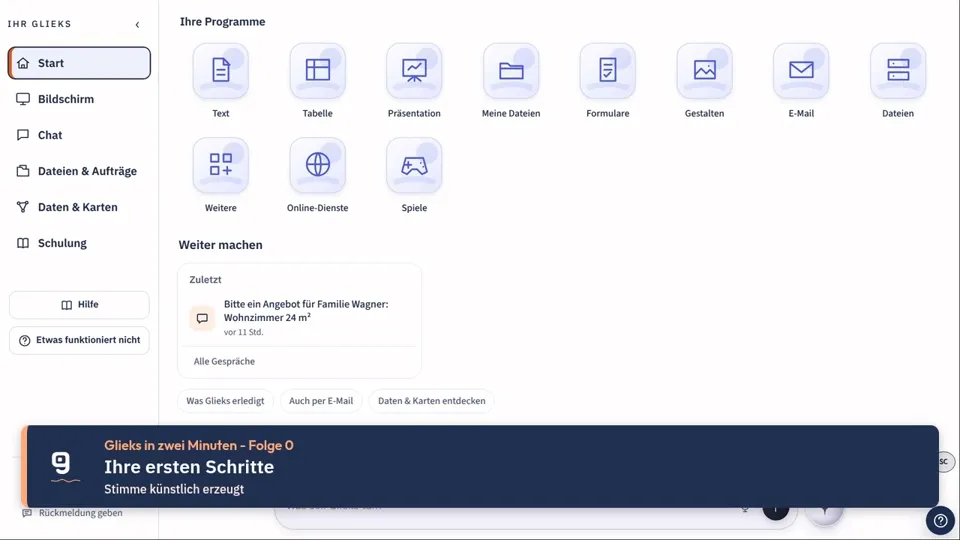
Sie kennen Glieks, die Liste links, das Eingabefeld und den Sternknopf und wissen, wie diese Schulung aufgebaut ist.
Jetzt Sie: Öffnen Sie glieks.ai und sehen Sie sich um. Folge 1 zeigt Ihnen den ersten Schritt.
Das ist glieks fertig.
Glieks lernen
Ihr neuer Mitarbeiter mit eigener virtueller Workstation: Hier steht, was Glieks für Sie erledigt und wie Sie damit arbeiten - Kapitel für Kapitel, mit Bildern aus Glieks und den passenden Lernfilmen.
Glieks ist ein ganzer Arbeitsplatz für Künstliche Intelligenz. Sie sagen in eigenen Worten, was erledigt werden soll. Glieks arbeitet den Auftrag selbstständig ab, prüft das eigene Ergebnis und legt fertige Dateien ab.
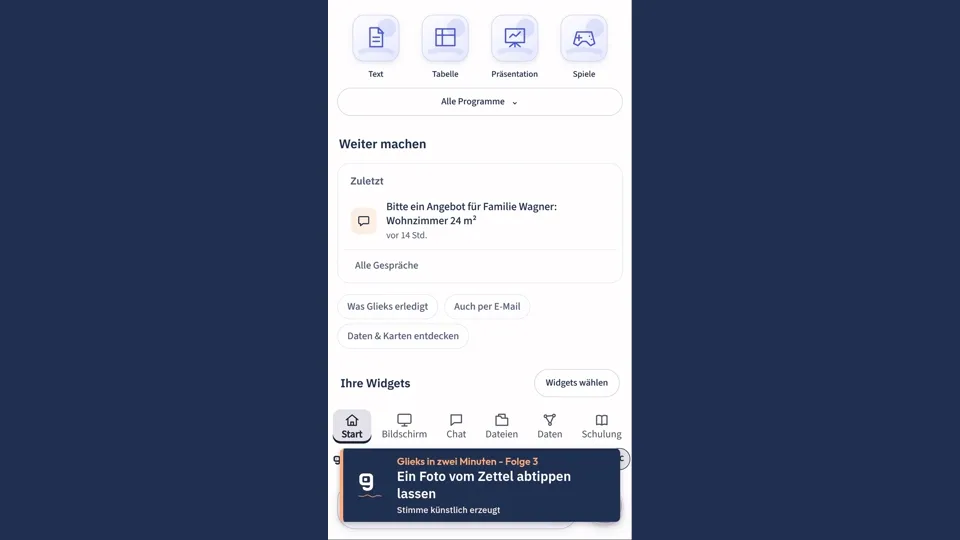
Dafür bekommen Sie eine eigene, abgeschottete virtuelle Workstation auf Servern in Deutschland: einen vollständigen Arbeitsrechner mit Office-Programmen und weiteren Werkzeugen. Sie sehen Glieks im Browserfenster bei der Arbeit zu und greifen jederzeit selbst ein, am Rechner, am Tablet oder am Handy. Zu installieren gibt es nichts.
Glieks arbeitet rund um die Uhr. So entlastet Glieks Ihr Team bei der Büroarbeit, die sonst liegen bleibt.
Passende Lernfilme
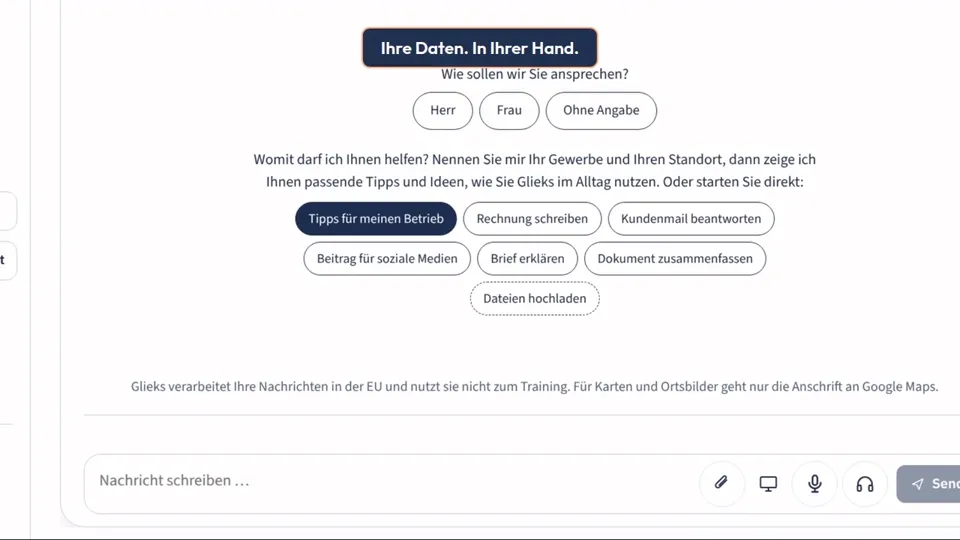
Glieks öffnen Sie im Browser unter glieks.ai. Auf der Startseite probieren Sie Glieks direkt im Gespräch aus, ganz ohne Anmeldung. Mit einem kostenlosen Konto geht es weiter, und Ihr Gespräch kommt mit.
Kein Code angekommen?
Schauen Sie im Spam-Ordner nach oder klicken Sie auf Code erneut senden. Mit Auf diesem Gerät angemeldet bleiben sparen Sie sich den Code bis zu 30 Tage. Noch schneller geht es mit einem Passschlüssel, den Sie unter Einstellungen, Anmeldung und Sicherheit einrichten.
Der Sternknopf
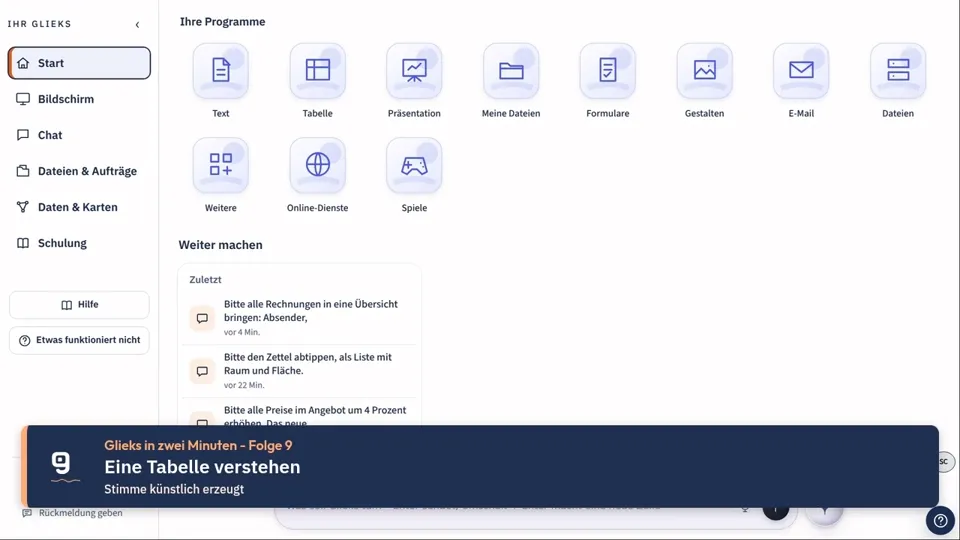
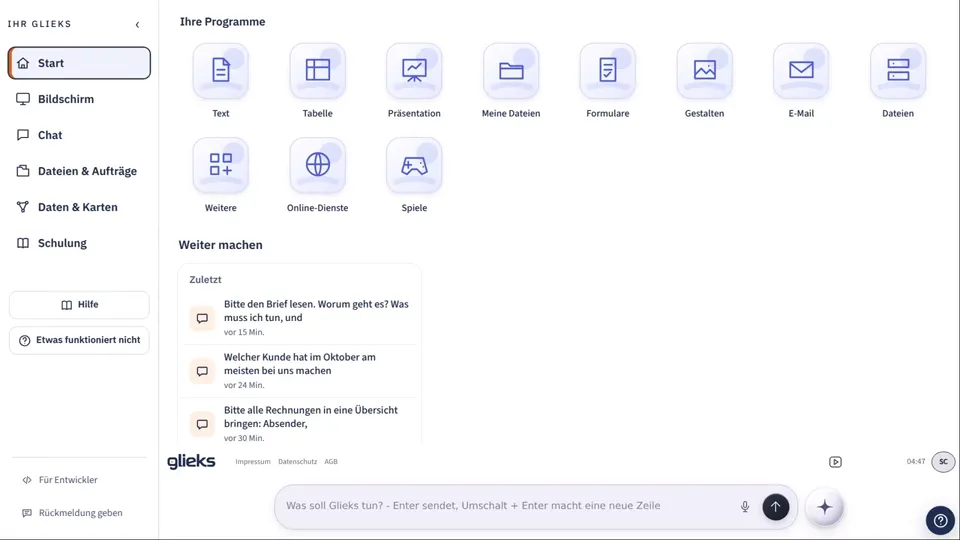
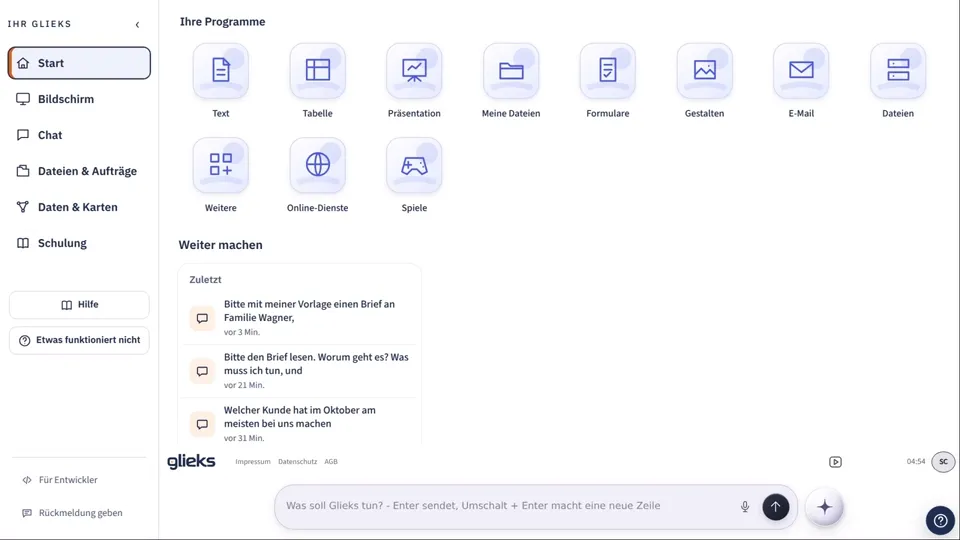
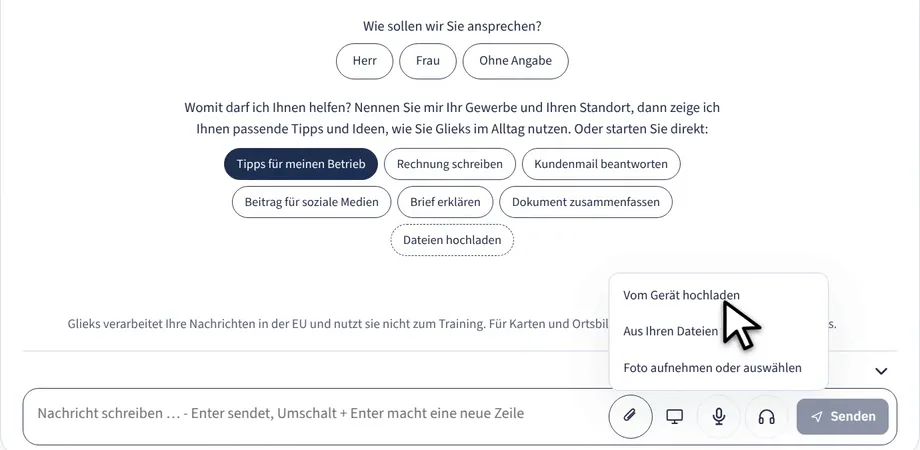
Neben dem Eingabefeld sitzt der Sternknopf. Er öffnet die Fernbedienung: Datei anhängen, Medien öffnen, ein Sprachgespräch starten, den Verlauf ansehen und die Ansicht einstellen. Der äußere Ring bringt Glieks zum Arbeiten: Erklären, Erzeugen, Ändern, Machen, Merken und Weiter.
Passende Lernfilme
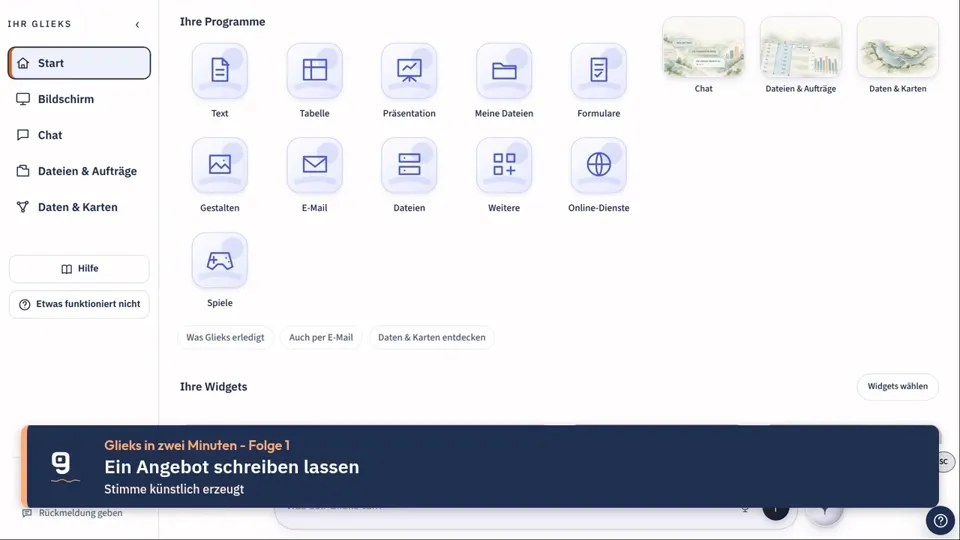
Sie schreiben Glieks wie einer Kollegin im Büro: was entstehen soll, für wen und mit welchen Angaben. Glieks fragt nur nach, wenn etwas Wichtiges fehlt, und liefert das Ergebnis als fertige Datei.
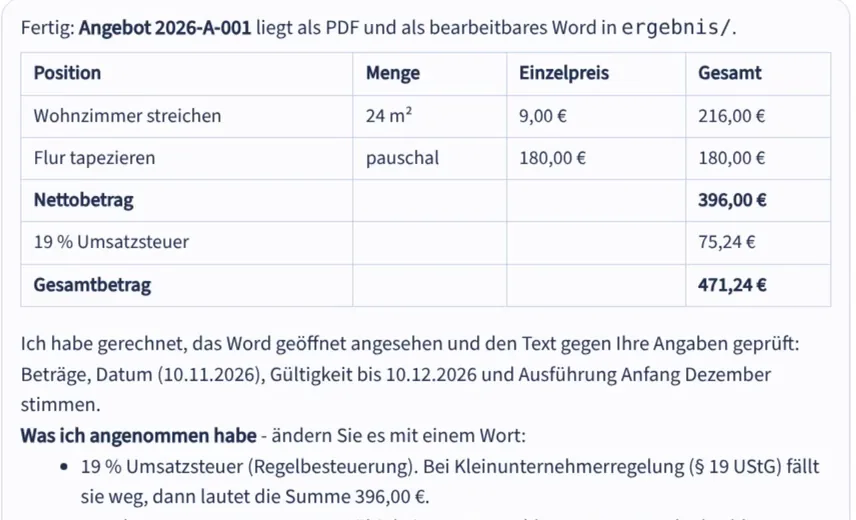
Unter Ihr Ergebnis stehen die fertigen Dateien. Mit Öffnen sehen Sie sie an, mit Herunterladen holen Sie sie auf Ihren Rechner, bearbeiten sie in Word, Excel oder LibreOffice weiter und drucken sie wie gewohnt.
Fehlt etwas oder stimmt eine Zahl nicht? Schreiben Sie es einfach dazu, etwa „fünf Prozent Rabatt“ oder „die Küche hat 9,5 Quadratmeter“. Glieks legt eine neue Fassung ab.
Glieks prüft mit
Bevor Glieks ein Ergebnis abgibt, prüft es die fertige Datei gegen Ihre Angaben. Was Glieks dabei angenommen hat, steht offen in der Antwort, damit Sie es mit einem Wort ändern können.
Passende Lernfilme
Glieks arbeitet an einem echten Rechner mit Office-Programmen. Unter Bildschirm sehen Sie live zu und arbeiten selbst mit, mit Maus und Tastatur, direkt im Browserfenster.
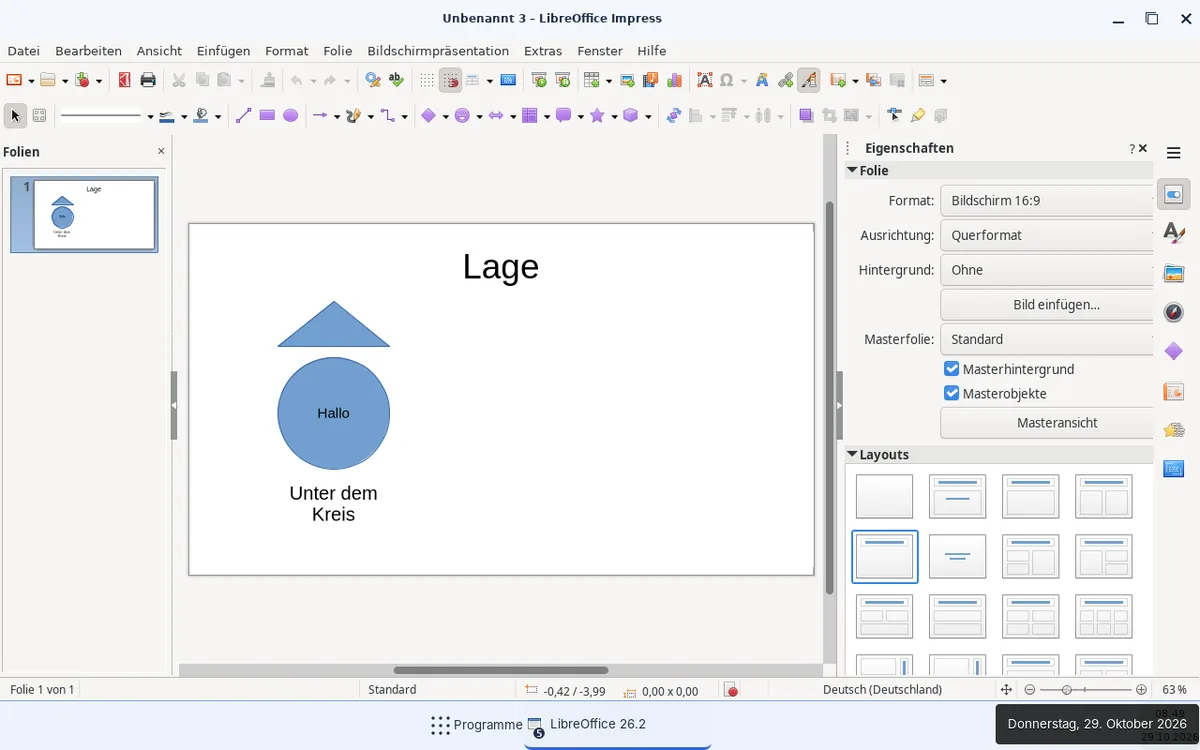
Fragen Sie einfach
Was ist gerade auf dem Bildschirm zu sehen? Fragen Sie Glieks im Gespräch, Glieks erklärt es Ihnen. Mit der Tastatur verlassen Sie den Arbeitsbereich über Alt + Umschalt + X.
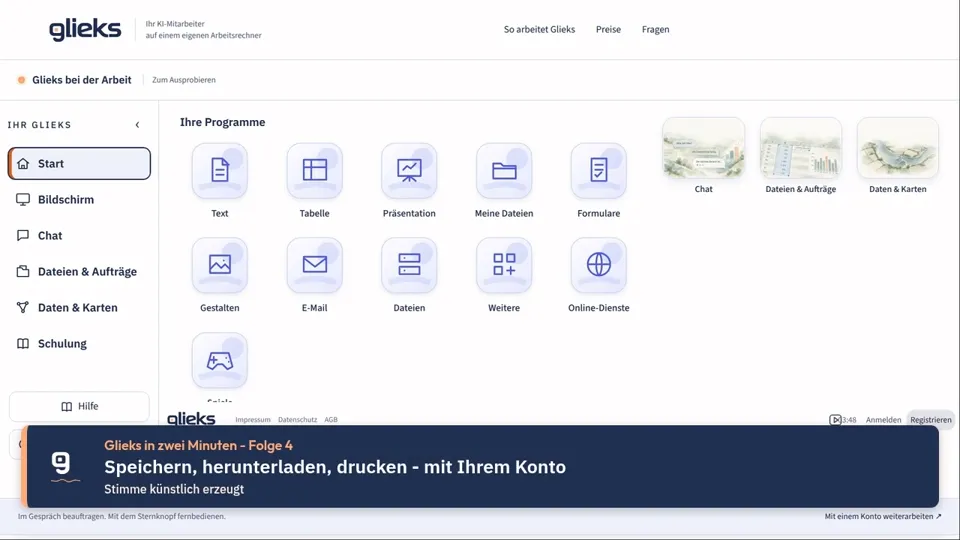
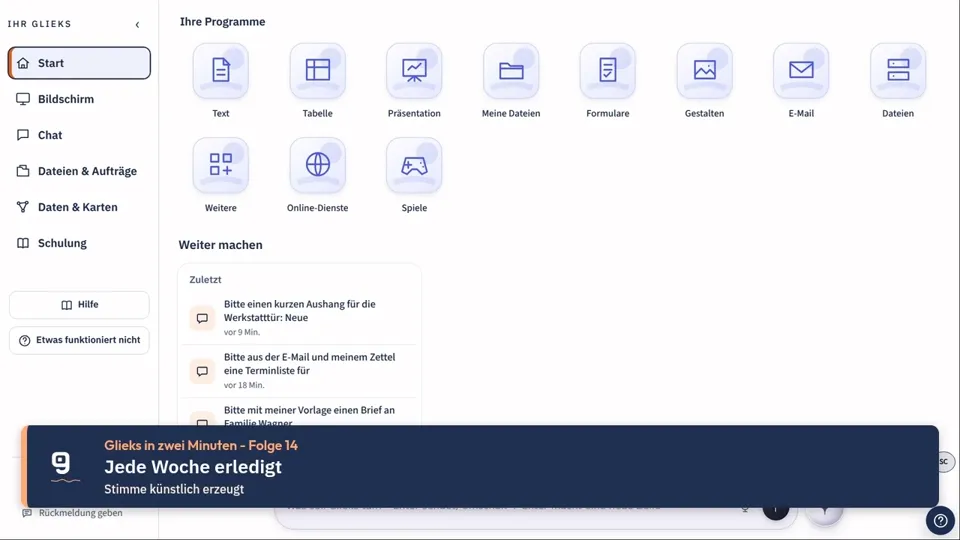
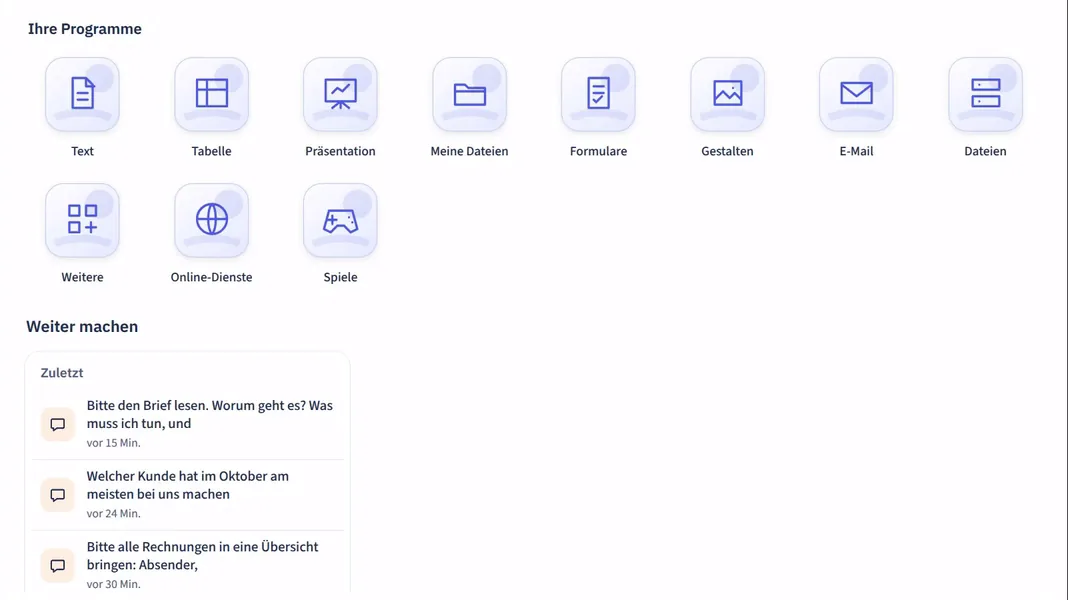
Auf der Startseite stehen Ihre Programme: Text, Tabelle, Präsentation, Formulare, Gestalten, E-Mail, Meine Dateien und weitere. Ein Klick öffnet das Programm im Arbeitsrechner.
Glieks liefert echte Office-Dateien: Word, Excel, PowerPoint und PDF. Sie bearbeiten sie in Microsoft Office oder LibreOffice ohne Umwege weiter.
Im Kontomenü oben rechts finden Sie Vorlagen. Dort wählen Sie für Brief, Angebot, Rechnung, Präsentation, Bericht und Tabelle die Vorlage, die Glieks verwenden soll. Ihre Verwaltung kann eigene Vorlagen hochladen und die Marke Ihres Betriebs hinterlegen.
Hängen Sie ein ausfüllbares PDF an und bitten Sie Glieks, es auszufüllen. Sie bekommen das ausgefüllte PDF zurück, offene Angaben nennt Glieks dazu.
Unter Dateien & Aufträge holen Sie sich mit Glieks auf Ihren Computer holen ein kleines Programm für Windows, macOS oder Linux. Es gleicht den Ordner „Austausch“ auf Ihrem Computer mit Glieks ab.
Gut lesbar für alle
PDF-Dateien entstehen mit Struktur für Bildschirmleser. Auf Ihre Bitte prüft Glieks eine Datei auf Barrierefreiheit und überträgt sie in Leichte Sprache.
Passende Lernfilme
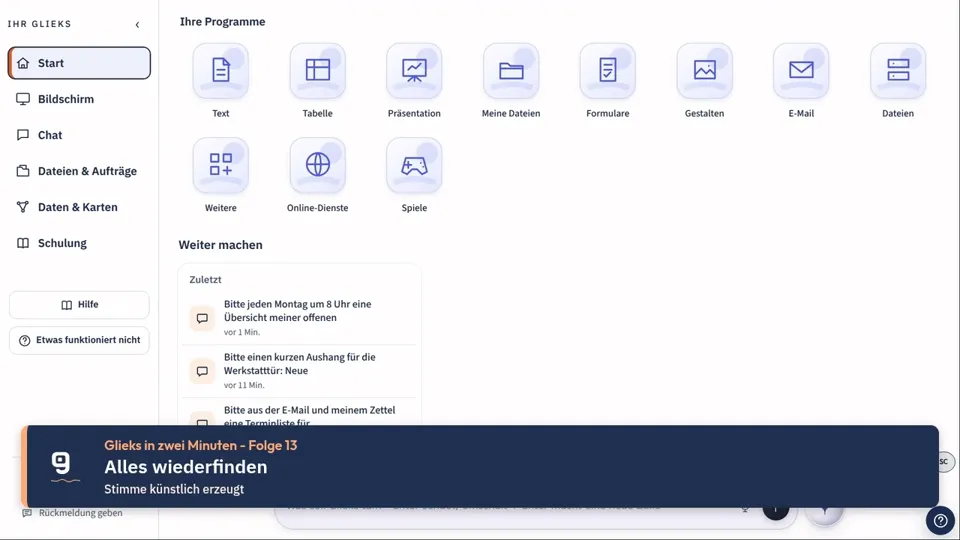
Jedes Gespräch mit Glieks bleibt erhalten, jede Datei auch. Auch nach Wochen finden Sie alles mit wenigen Klicks wieder.
Aus Versehen geschlossen?
Ein geschlossenes Gespräch bleibt unter Projekte und Chats erhalten, laufende Aufträge arbeiten weiter.
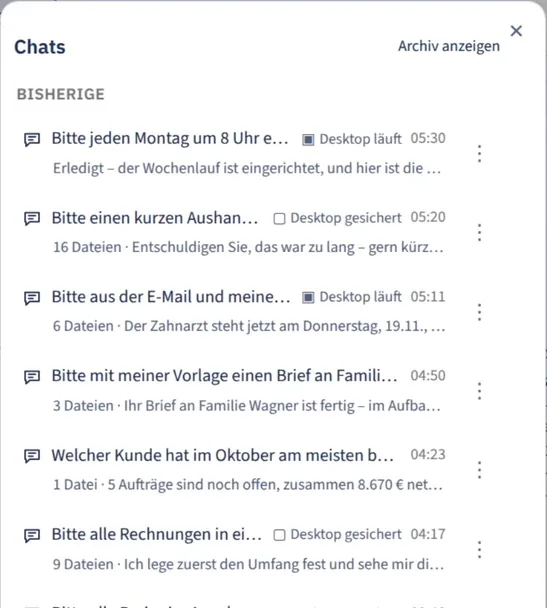
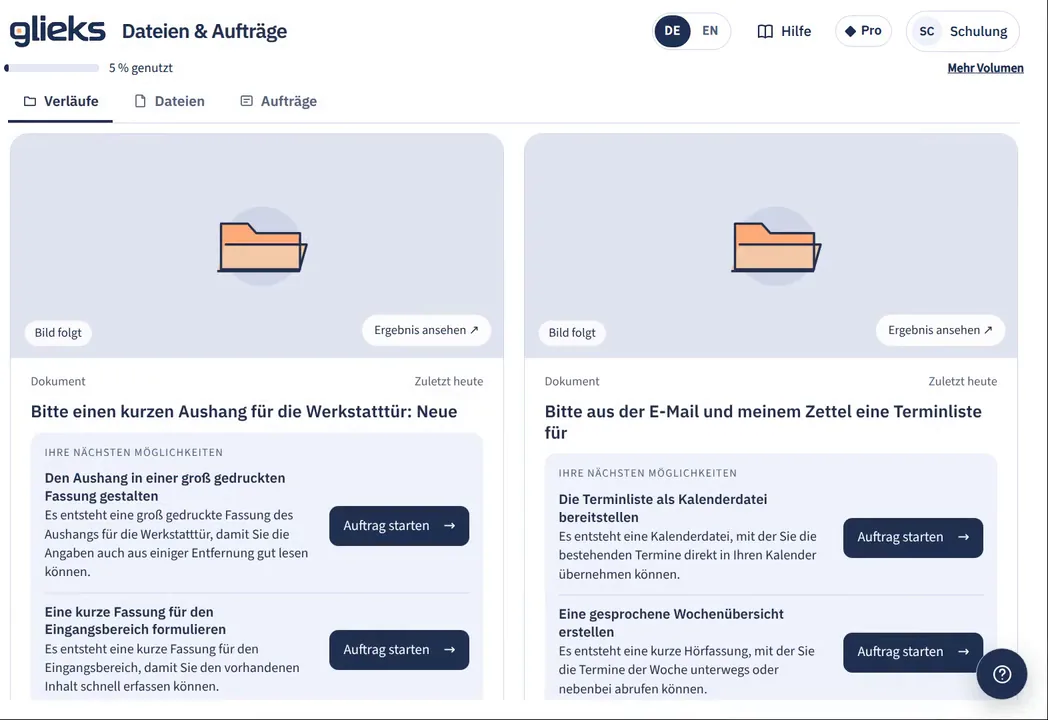
Unter Verläufe steht jedes Gespräch mit seinem Ergebnis. Glieks schlägt dazu passende nächste Schritte vor, etwa eine groß gedruckte Fassung eines Aushangs oder eine Kalenderdatei zur Terminliste. Ein Klick auf Auftrag starten genügt.
Links darunter liegen Kalender, Akte, Wiederkehrend und Aktivität.
Passende Lernfilme
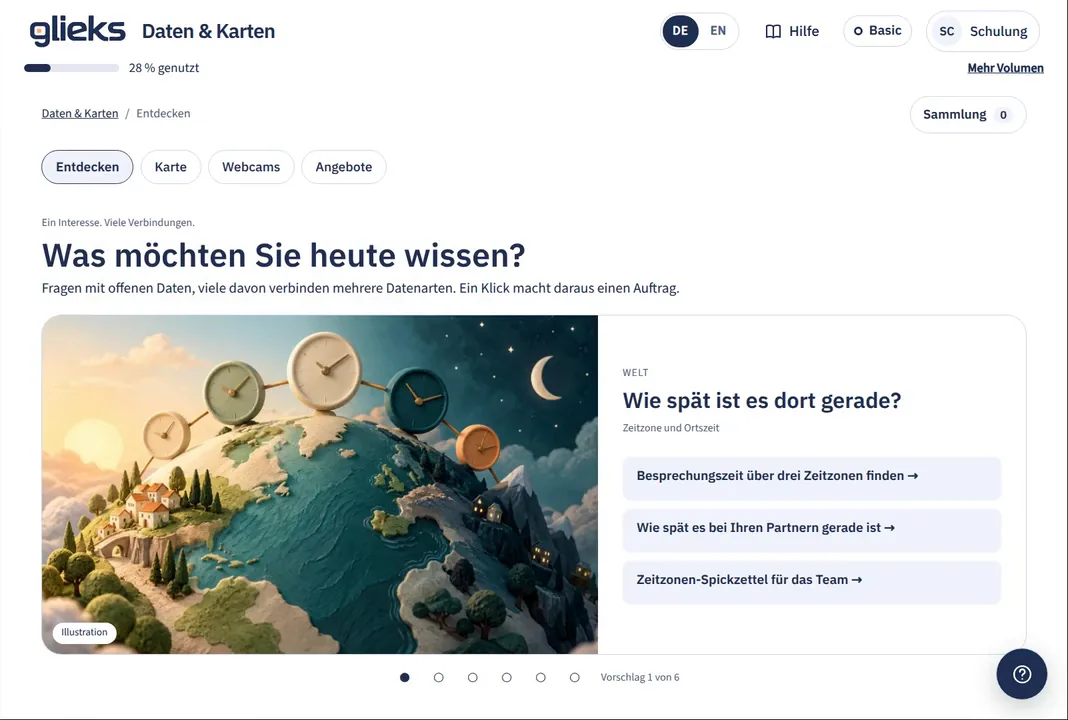
Glieks kennt über 500 amtliche und offene Datenquellen aus Deutschland und Europa, vom Deutschen Wetterdienst über das Statistische Bundesamt bis zu Eurostat, und verbindet sie mit Ihren eigenen Zahlen.
Links unter Daten & Karten finden Sie fertige Fragen mit offenen Daten, viele davon verbinden mehrere Datenarten. Ein Klick macht daraus einen Auftrag. Dazu kommen Karte, Webcams und Angebote. Geben Sie einen Ort, eine Postleitzahl oder eine Adresse ein, und Glieks zeigt, was es dort gibt.
Fragen Sie im Chat einfach nach. Glieks recherchiert im Netz und in Ihren Unterlagen und nennt unter der Antwort die Quellen, damit Sie jede Aussage nachprüfen können.
Setzen Sie Glieks bei einer Geschäftsmail in Blindkopie. Glieks ordnet die Mail dem richtigen Vorgang zu, legt die Anhänge ab, trägt Termine und Fristen in Ihren Kalender ein und macht aus Zusagen Aufgaben.
In der Akte sehen Sie Ihre Vorgänge nach Kontakten, Vorgängen oder Gesprächspartnern. Unter Vorschläge bereitet Glieks nächste Schritte vor. Es passiert nichts, solange Sie nicht klicken.
Auch die Antworten Ihrer Gegenseite
Unter Mails Ihrer Gegenseite einbeziehen erzeugen Sie eine persönliche Adresse für eine Weiterleitungsregel in Ihrem Mailprogramm. So landen auch Antworten Ihrer Kunden in der Akte.
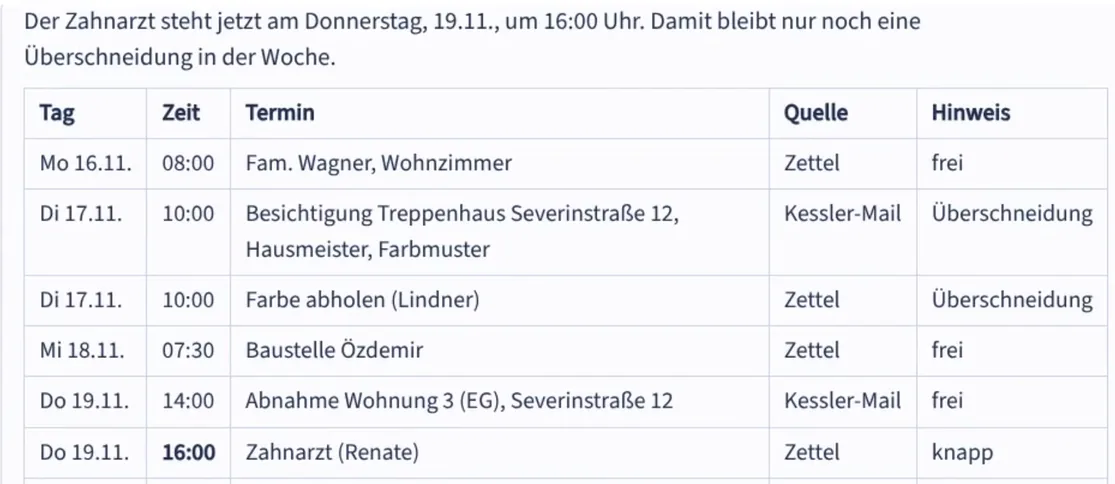
Unter Dateien & Aufträge und Kalender sehen Sie Termine, Fristen und Aufgaben als Monat, Woche, Tag oder Liste. Mit Neuer Eintrag tragen Sie selbst etwas ein, oder Sie sagen es Glieks im Chat.
Unter Erinnerungen wählen Sie, ob und wie lange vorher Glieks Sie erinnert, und auf Wunsch jeden Morgen eine Übersicht.
In Ihrem gewohnten Kalender
Mit Kalender in Outlook, Google oder Apple anzeigen sehen Sie Ihre Glieks-Termine auch dort. Einzelne Fristen holen Sie mit In meinen Kalender als Kalenderdatei.
Aufträge per E-Mail
Sie können Glieks auch per Mail beauftragen: Schreiben Sie von Ihrer bestätigten Adresse an auftrag@glieks.ai. Das Ergebnis kommt per Mail zurück. Ob der Weg für Ihr Konto bereit ist, sehen Sie in den Einstellungen unter Auftrag per E-Mail.
Passende Lernfilme
Was jede Woche ansteht, erledigt Glieks von allein. Und worauf Sie achten müssen, behält Glieks für Sie im Auge: Wächter prüfen regelmäßig und melden sich, wenn etwas zu tun ist.
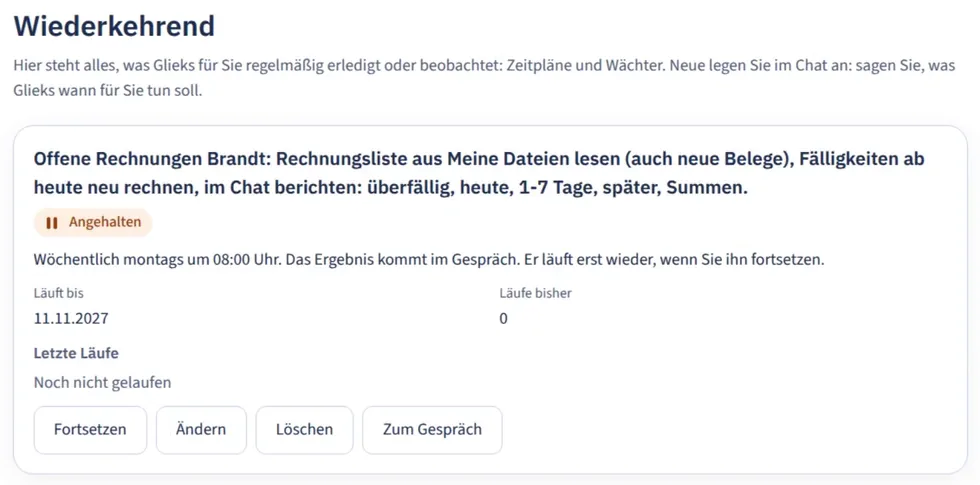
Alles an einem Ort
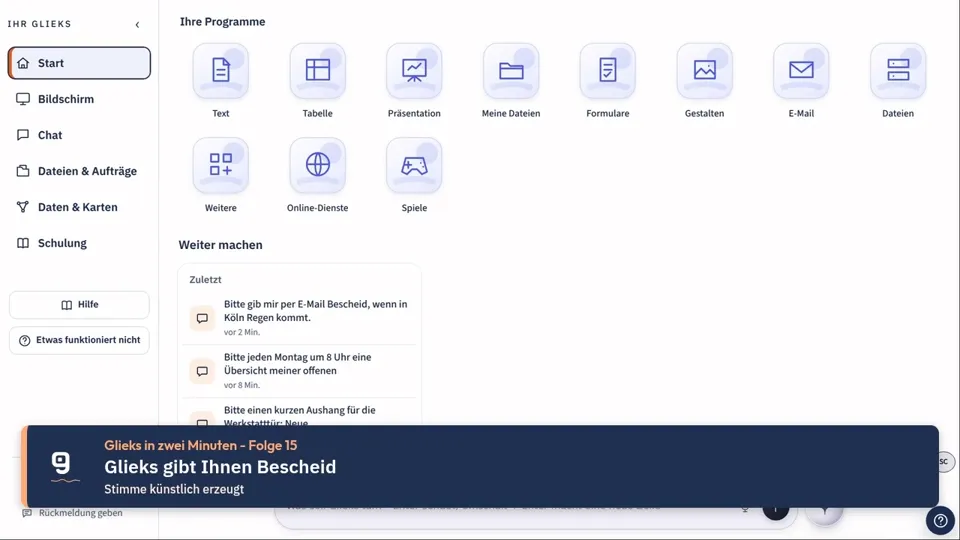
Unter Dateien & Aufträge und Wiederkehrend stehen Ihre Zeitpläne und Wächter mit dem nächsten Lauf. Urlaub? Anhalten pausiert, Fortsetzen macht weiter. Mit Ändern wählen Sie Uhrzeit, Wochentag und den Weg des Ergebnisses.
Passende Lernfilme
Glieks gestaltet auch: Bilder für Ihre Website und Ihre Beiträge, kurze Filme aus Ihren Fotos und gesprochene Fassungen Ihrer Texte.
Für regelmäßige Bild-, Film- und Tonaufgaben ist der Tarif Pro gedacht.
Klar gekennzeichnet
Erzeugte Bilder, Filme und Töne tragen einen Herkunftsvermerk. Wofür Sie sie verwenden und wie Sie sie bei einer Veröffentlichung kennzeichnen, lesen Sie in den KI-Hinweisen.
Oben rechts sitzt Ihr Kürzel. Dahinter liegt das Kontomenü mit allem, was Ihren Zugang betrifft: Kalender, Einstellungen, Vorlagen und Ihr Volumen.
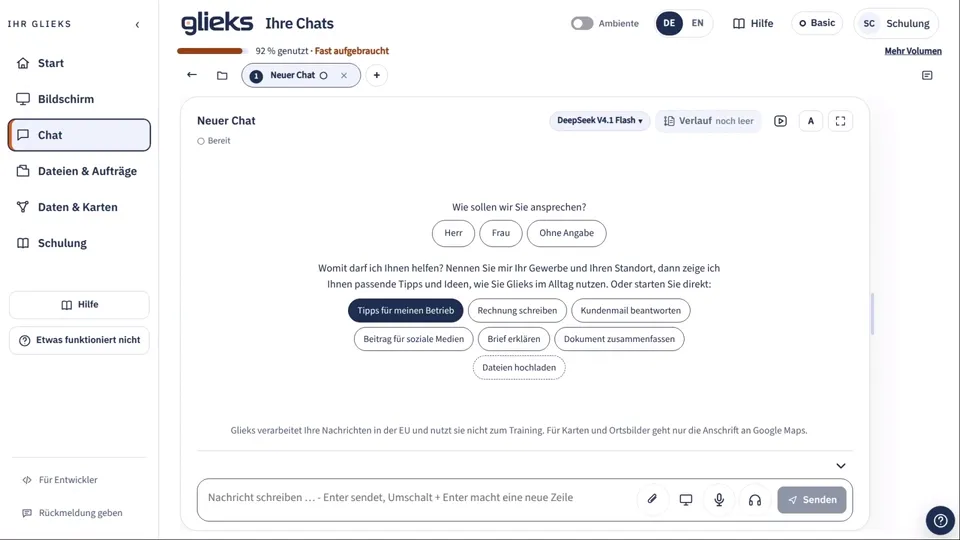
Jeder Tarif bringt ein Arbeitsvolumen für den Monat mit. Der Balken unter der Kopfleiste zeigt, wie viel Prozent davon genutzt sind. Unter Einstellungen, Verbrauch und Guthaben, sehen Sie die Nutzung je Tag und Ihre letzten Aufträge. Mit Mehr Volumen oder Tarif wählen stocken Sie auf.
Das freie Konto bringt jeden Monat neues Volumen zum Ausprobieren mit. Die Tarife Basic, Business und Pro unterscheiden sich im Volumen und sind monatlich kündbar. Mehr dazu auf der Seite Preise.
Die Rolle bestimmt, was jemand sieht: Admin verwaltet, Builder arbeitet mit allen Bereichen einschließlich Kalender, Akte und Wiederkehrend, Viewer sieht Ergebnisse.
Für Entwickler
Glieks hat eine offene Schnittstelle mit Startguthaben und Testschlüssel. Die Beschreibung steht unter API für Entwickler.
Ihre Daten bleiben Ihre Daten. Unsere Server stehen in Deutschland, die Sprachmodelle werden in Europa betrieben, und Ihre Eingaben und Dateien dienen ausschließlich Ihren Aufträgen.
Alles mitnehmen
Jeden Auftrag laden Sie mit Alles herunterladen (ZIP) samt Dateien herunter. Probegespräche ohne Konto löscht Glieks nach einer Stunde ohne Nutzung. Alle Einzelheiten stehen in der Datenschutzerklärung.
Passende Lernfilme
Glieks passt sich Ihnen an. Schrift, Kontrast, Vorlesen, Spracheingabe und Leichte Sprache sind immer dabei, ohne Zusatzprogramm.
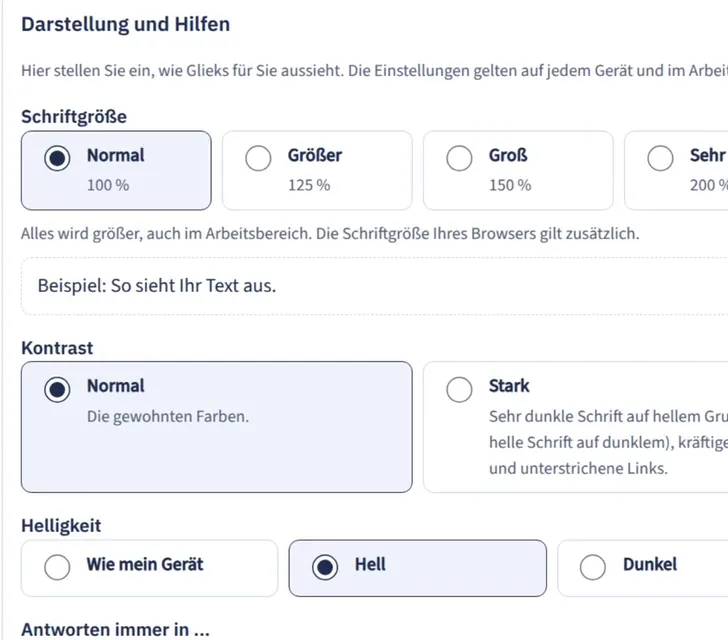
Klicken Sie oben rechts auf Ihr Kürzel und wählen Sie Einstellungen. Unter Darstellung und Hilfen wählen Sie Schriftgröße, Kontrast und Helligkeit, eine ruhige Ansicht, die Lupe und auf Wunsch Antworten immer in Einfacher oder Leichter Sprache. Die Einstellungen gelten auf jedem Gerät.
Glieks ist auf WCAG 2.2 AA ausgerichtet und lässt sich mit Tastatur und eigenem Bildschirmleser bedienen. Die Tastenkürzel finden Sie in der Hilfe unter Tastenkürzel. Wie Glieks Menschen mit Behinderung bei der Arbeit unterstützt und wie Sie eine Förderung vorbereiten, steht unter Barrierearm.
Passende Lernfilme
Hilfe ist immer einen Klick entfernt: Anleitungen für einzelne Aufgaben, kurze Lernfilme und ein Support, der Ihnen persönlich antwortet.
Passende Lernfilme
Zu jeder Folge der Schulung „Glieks in zwei Minuten“ die Schritte zum Nachmachen. Die ersten beiden Folgen sehen Sie ohne Konto, alle weiteren nach der Anmeldung.
Sie kennen Glieks, die Liste links, das Eingabefeld und den Sternknopf und wissen, wie diese Schulung aufgebaut ist.
Jetzt Sie: Öffnen Sie glieks.ai und sehen Sie sich um. Folge 1 zeigt Ihnen den ersten Schritt.
Sie schreiben eine Bitte in eigenen Worten, prüfen das Ergebnis und bessern einmal nach.
Jetzt Sie: Bitte ein Angebot für folgende Arbeiten mit meinen Preisen schreiben: ...
Sie wissen, wo Ihre Daten bleiben und wie Sie Dateien und Ihren Zugang selbst löschen.
Nach der Anmeldung - Film und Schritte dieser Folge sehen Sie nach der Anmeldung. Zur Folge 2
Sie geben ein Foto mit und bekommen eine ordentliche Liste zurück.
Nach der Anmeldung - Film und Schritte dieser Folge sehen Sie nach der Anmeldung. Zur Folge 3
Sie melden sich per E-Mail-Code an, laden ein Ergebnis herunter und drucken es.
Nach der Anmeldung - Film und Schritte dieser Folge sehen Sie nach der Anmeldung. Zur Folge 4
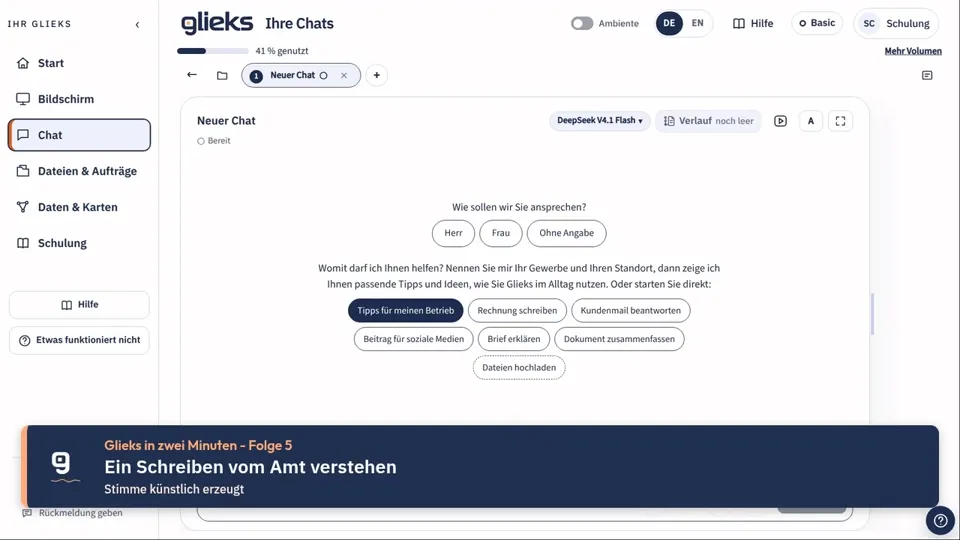
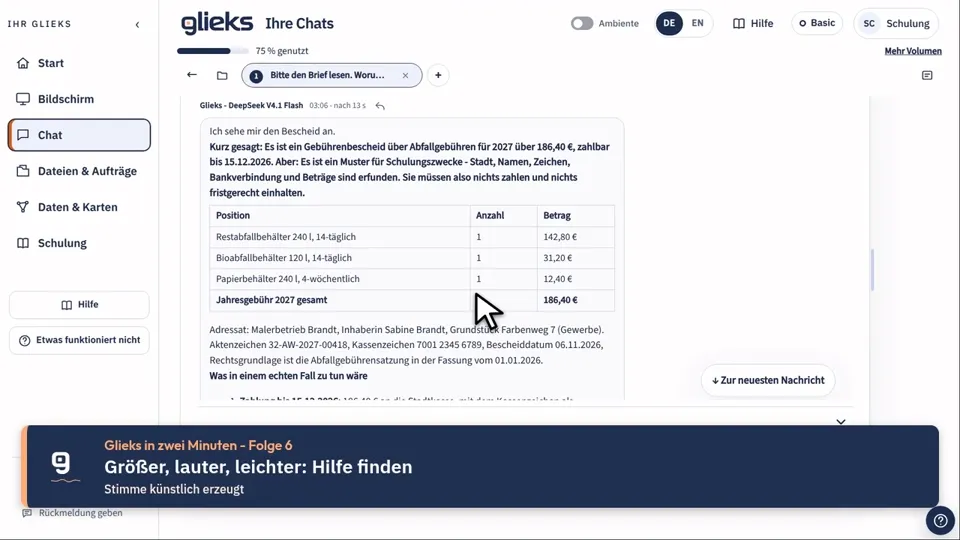
Sie geben einen Brief mit und erfahren: worum es geht, was Sie tun und bis wann.
Nach der Anmeldung - Film und Schritte dieser Folge sehen Sie nach der Anmeldung. Zur Folge 5
Sie stellen die Schrift größer, lassen Antworten vorlesen und finden Leichte Sprache.
Nach der Anmeldung - Film und Schritte dieser Folge sehen Sie nach der Anmeldung. Zur Folge 6
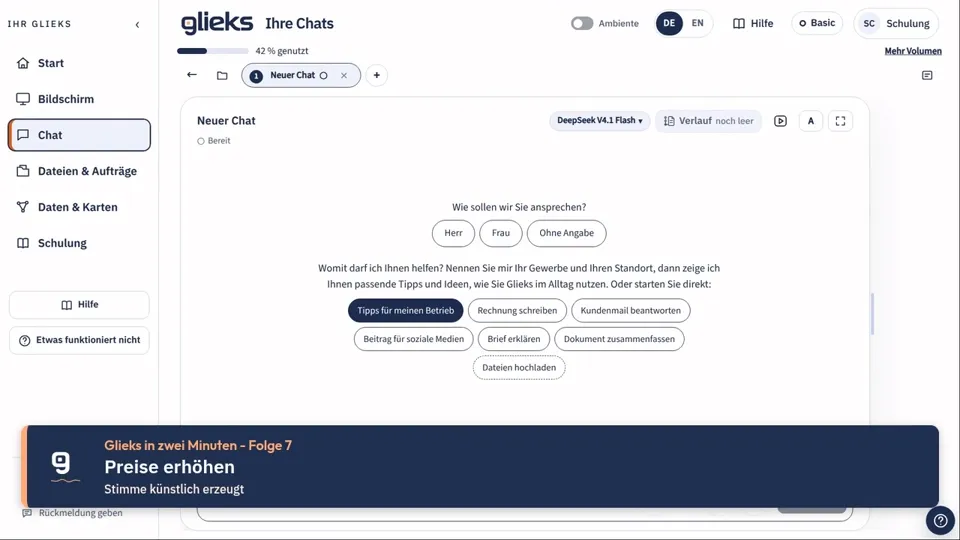
Sie geben ein Angebot mit und lassen alle Preise um vier Prozent erhöhen.
Nach der Anmeldung - Film und Schritte dieser Folge sehen Sie nach der Anmeldung. Zur Folge 7
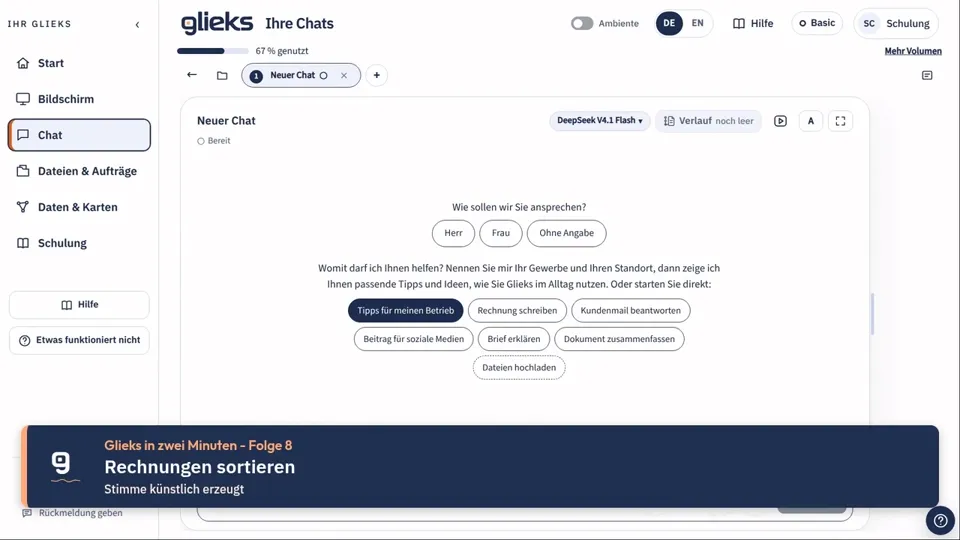
Sie geben Rechnungen mit und bekommen eine Übersicht nach Fälligkeit.
Nach der Anmeldung - Film und Schritte dieser Folge sehen Sie nach der Anmeldung. Zur Folge 8
Sie stellen eine Frage zu Ihrer Tabelle und bekommen die Antwort mit Fundstelle.
Nach der Anmeldung - Film und Schritte dieser Folge sehen Sie nach der Anmeldung. Zur Folge 9
Sie geben Ihren Briefbogen einmal mit und lassen Briefe darauf schreiben.
Nach der Anmeldung - Film und Schritte dieser Folge sehen Sie nach der Anmeldung. Zur Folge 10
Sie bekommen aus E-Mail und Zettelfoto eine Terminliste mit markierten Überschneidungen.
Nach der Anmeldung - Film und Schritte dieser Folge sehen Sie nach der Anmeldung. Zur Folge 11
Sie bessern ein Ergebnis mehrfach nach und beantworten eine Rückfrage von Glieks.
Nach der Anmeldung - Film und Schritte dieser Folge sehen Sie nach der Anmeldung. Zur Folge 12
Sie finden frühere Gespräche und Dateien in der Liste links.
Nach der Anmeldung - Film und Schritte dieser Folge sehen Sie nach der Anmeldung. Zur Folge 13
Sie lassen sich jeden Montag eine Übersicht der offenen Rechnungen geben.
Nach der Anmeldung - Film und Schritte dieser Folge sehen Sie nach der Anmeldung. Zur Folge 14
Sie legen eine Benachrichtigung an und halten sie wieder an.
Nach der Anmeldung - Film und Schritte dieser Folge sehen Sie nach der Anmeldung. Zur Folge 15
Diese Folge erscheint in Kürze.
Die Bilder zeigen Glieks mit Beispieldaten. Die Stimme in den Lernfilmen ist künstlich erzeugt.